Foto: <a href="https://www.pexels.com/@userpascal" rel="noopener">Pascal 📷</a> / <a href="https://www.pexels.com/photo/modern-wifi-6-router-on-wooden-desk-32698507/" rel="noopener">Pexels</a>
Deschizi laptopul, te conectezi la Wi-Fi și în două secunde se încarcă o pagină de pe un server aflat poate pe alt continent. Pare magie, dar în spate există reguli clare și câteva componente pe care le poți înțelege fără pregătire tehnică. În acest ghid vedem cum funcționează o rețea de calculatoare, pornind de la rețeaua din propria casă și explicând pe rând adresa IP, DNS-ul și routerul.
Ce este o rețea de calculatoare și ce conține una de acasă

O rețea de calculatoare este un grup de dispozitive conectate între ele ca să poată schimba date. Dispozitivele pot fi calculatoare, telefoane, televizoare inteligente, console de jocuri, imprimante sau camere de supraveghere. Conexiunea poate fi prin cablu (Ethernet) sau fără fir (Wi-Fi), dar principiul e același: informația se împarte în bucăți mici, numite pachete, care circulă de la un dispozitiv la altul.
Rețea locală și Internet
Rețeaua de acasă se numește LAN (Local Area Network, rețea locală). Internetul este o rețea uriașă formată din milioane de rețele interconectate, iar rețeaua ta este doar una dintre ele. Legătura dintre cele două este asigurată de furnizorul de internet (ISP) și de routerul tău.
Componentele de bază
- Dispozitivele finale – telefonul, laptopul, televizorul; cele care trimit și primesc date.
- Routerul – conectează rețeaua locală la Internet și decide încotro merg pachetele.
- Switch-ul – extinde rețeaua prin cablu, oferind mai multe porturi Ethernet.
- Access point-ul – oferă acces Wi-Fi.
- Modemul sau ONT-ul – adaptează semnalul furnizorului (cablu, fibră optică) pentru rețeaua ta.
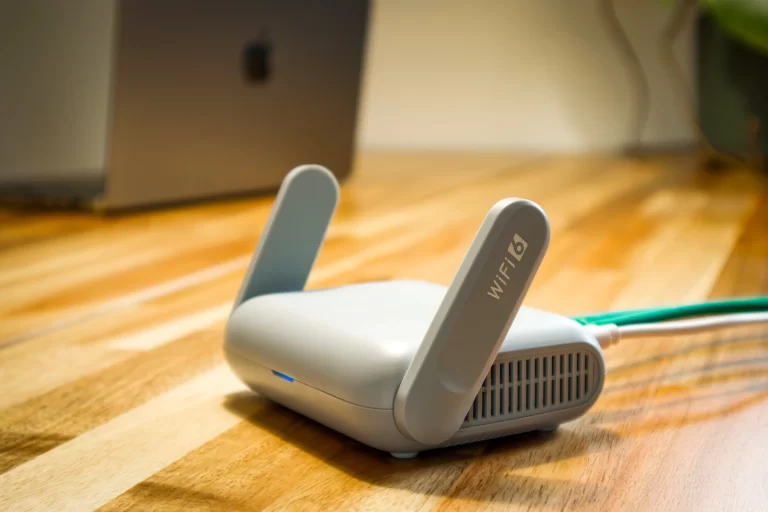
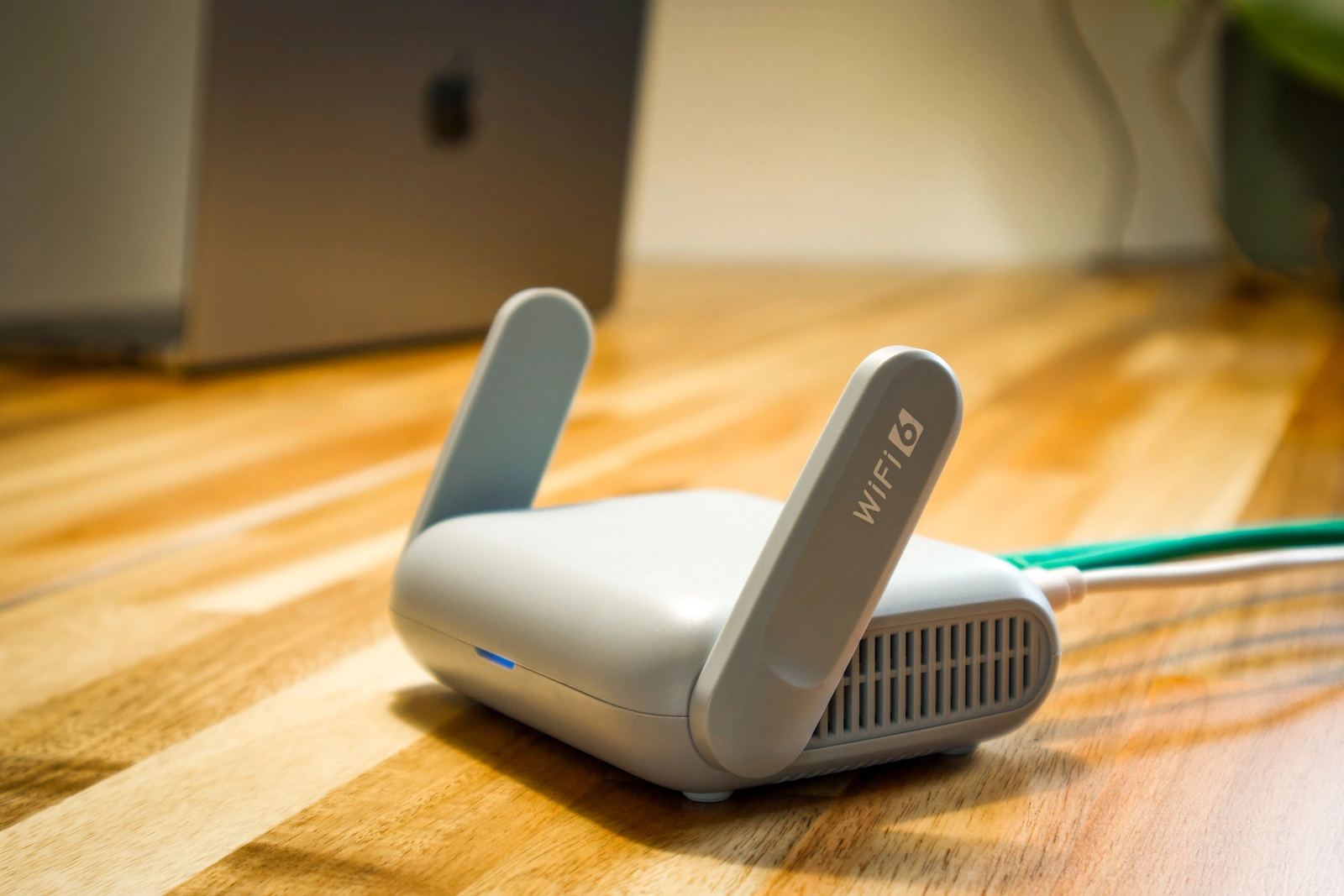
În majoritatea locuințelor, routerul primit de la furnizor combină mai multe roluri: router, switch cu câteva porturi, access point Wi-Fi și uneori modem. De aceea pare o singură cutie, deși face mai multe lucruri distincte.
Regulile comune: protocoalele
Pentru ca dispozitive de la producători diferiți să se înțeleagă, ele folosesc protocoale, adică seturi de reguli standardizate. IP se ocupă de adresare, TCP de livrarea fiabilă a datelor, DNS de traducerea numelor în adrese, HTTP/HTTPS de transferul paginilor web. Le vom parcurge pe cele esențiale în continuare.
Adresa IP: „numărul de telefon” al fiecărui dispozitiv
Ca să trimiți o scrisoare, ai nevoie de o adresă. La fel, ca să trimită date, un dispozitiv are nevoie de o adresă IP (Internet Protocol). Fiecare dispozitiv activ într-o rețea primește una, iar pachetele conțin întotdeauna adresa sursei și a destinației.
IPv4 și IPv6
Forma clasică, IPv4, arată ca patru numere separate prin puncte, de exemplu 192.168.1.10. Numărul de adrese IPv4 posibile este limitat, iar acesta este motivul pentru care a apărut IPv6, cu adrese mult mai lungi, scrise în hexazecimal și separate prin două puncte. Cele două coexistă, iar multe rețele folosesc ambele în paralel.
IP privat și IP public
Adresele din rețeaua ta de acasă sunt de obicei private. Intervalele private cunoscute sunt 192.168.x.x, 10.x.x.x și 172.16.x.x – 172.31.x.x. Ele funcționează doar în interiorul rețelei locale și se pot repeta în milioane de case fără probleme. Pe Internet, rețeaua ta apare cu o adresă IP publică, atribuită de furnizor. Aceasta poate fi fixă sau se poate schimba în timp, în funcție de contract.
Cine distribuie adresele: DHCP
Nu trebuie să configurezi manual adresa fiecărui telefon. Routerul rulează un serviciu numit DHCP, care „închiriază” automat o adresă fiecărui dispozitiv ce se conectează, împreună cu alte setări necesare: gateway-ul (adresa routerului) și serverul DNS. Închirierea are o durată și se reînnoiește periodic.
Masca de subrețea și gateway-ul
Două elemente apar mereu lângă adresa IP. Masca de subrețea (de exemplu 255.255.255.0) indică ce adrese fac parte din rețeaua locală. Gateway-ul este adresa „ieșirii” din rețea, adică routerul. Dacă destinația se află în afara subrețelei, dispozitivul trimite pachetul către gateway și se bazează pe el pentru restul drumului.
Pentru a-ți vedea adresa pe Windows, deschide Command Prompt și scrie ipconfig. Pe Linux sau macOS poți folosi ip a, respectiv ifconfig.
Routerul, switch-ul și access point-ul: cine face ce
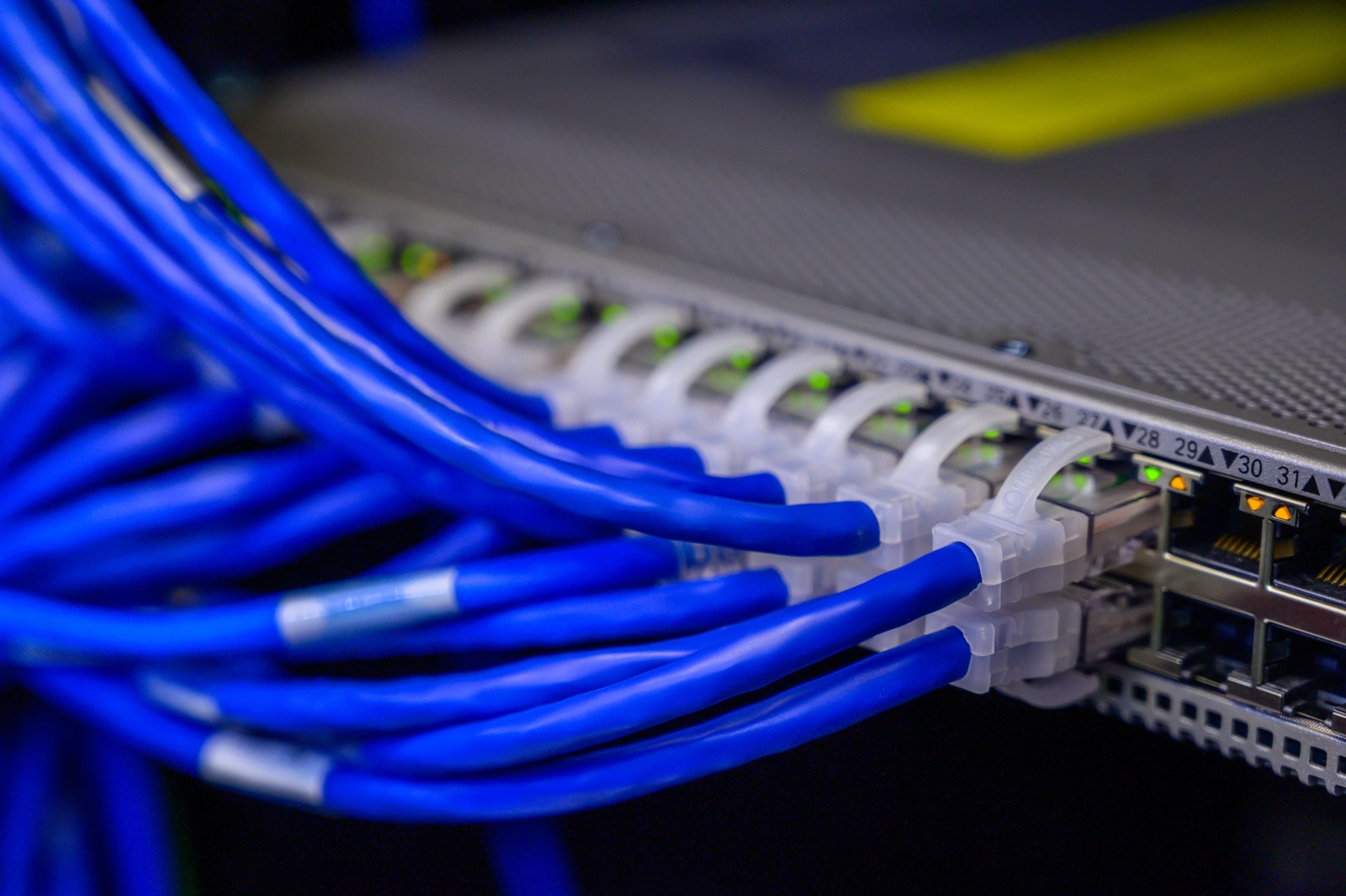
Mulți utilizatori numesc totul „router”, dar rolurile sunt diferite, iar înțelegerea lor te ajută mult când vrei să îmbunătățești acoperirea Wi-Fi sau să rezolvi o problemă.
Routerul: dirijorul traficului
Routerul primește pachete și decide pe ce cale să le trimită mai departe, pe baza adresei de destinație. În rețeaua de acasă are două fețe: una spre interior (rețeaua locală, cu adresă privată, de obicei 192.168.0.1 sau 192.168.1.1) și una spre exterior (adresa publică primită de la furnizor).
NAT: cum împart mai multe dispozitive o singură adresă publică
Toate dispozitivele tale ies pe Internet cu aceeași adresă publică. Mecanismul care face posibil acest lucru se numește NAT (Network Address Translation). Routerul reține cine a cerut ce și, când vine răspunsul, îl livrează dispozitivului corect. Efectul secundar util: dispozitivele din interior nu sunt accesibile direct din exterior, decât dacă configurezi explicit o redirecționare de porturi.
Switch-ul
Switch-ul conectează dispozitive din aceeași rețea locală. Spre deosebire de un hub vechi, care trimitea datele peste tot, switch-ul învață ce dispozitiv e conectat la fiecare port (după adresa MAC) și trimite datele doar unde trebuie. Are sens să cumperi unul când ai mai multe dispozitive cu cablu, cum ar fi PC, consolă, televizor și NAS, și routerul nu mai are porturi libere.
Access point-ul și repetoarele Wi-Fi
Access point-ul transformă conexiunea prin cablu în Wi-Fi. Dacă ai zone cu semnal slab, ai două soluții frecvente:
- Repetor (extender) – preia semnalul existent și îl retransmite; e ieftin, dar poate reduce viteza.
- Access point conectat prin cablu sau un sistem mesh – de regulă oferă rezultate mai stabile, mai ales dacă legătura dintre unități se face prin cablu.
Verifică întotdeauna specificațiile și compatibilitatea cu echipamentele existente înainte de achiziție.
DNS: agenda telefonică a Internetului
Oamenii rețin ușor nume precum itstuff.ro, dar calculatoarele comunică prin adrese IP. DNS (Domain Name System) face traducerea între cele două. Fără el ar trebui să știi pe de rost adresa numerică a fiecărui site.
Cum se rezolvă un nume de domeniu
Când scrii o adresă în browser, se petrece, simplificat, următorul lanț:
- Browserul verifică dacă are deja răspunsul în memoria lui (cache).
- Dacă nu, întreabă sistemul de operare, care are propriul cache.
- Apoi cererea ajunge la resolver-ul DNS, de obicei routerul tău, care o redirecționează către serverul DNS al furnizorului sau către unul ales de tine.
- Resolver-ul întreabă, dacă este nevoie, serverele rădăcină, apoi serverele pentru extensia domeniului (.ro, .com) și în final serverul care deține informațiile domeniului.
- Răspunsul, adică adresa IP, se întoarce la tine și este reținut temporar pentru cereri viitoare.
Tipuri de înregistrări DNS
- A / AAAA – leagă un nume de o adresă IPv4, respectiv IPv6.
- CNAME – face din numele respectiv un alias pentru alt nume.
- MX – indică serverele de e-mail ale domeniului.
- TXT – conține text, folosit adesea pentru verificarea domeniului și pentru securitatea e-mailului.
Alegerea serverului DNS
Implicit folosești DNS-ul furnizorului, dar îl poți schimba în setările routerului sau ale dispozitivului. Există servicii publice oferite de companii mari, unele cu filtrare de conținut malițios sau pentru copii. Criteriile utile sunt viteza resimțită, fiabilitatea, politica de confidențialitate și funcțiile de filtrare. Nu există un răspuns universal, așa că merită să compari și să citești condițiile fiecărui serviciu.
Dacă un site nu se deschide, dar poți accesa direct adresa lui IP, problema este foarte probabil la DNS.
Ce se întâmplă când deschizi o pagină web: pas cu pas
Acum că știm componentele, să le punem cap la cap. Imaginează-ți că de pe telefon scrii o adresă de site în browser.
Pașii, în ordine
- Conectarea la rețea. Telefonul s-a conectat deja la Wi-Fi și a primit prin DHCP o adresă IP privată, gateway-ul și serverul DNS.
- Rezolvarea numelui. Prin DNS, numele site-ului este transformat într-o adresă IP.
- Trimiterea către gateway. Fiind în afara rețelei locale, destinația este contactată prin router.
- NAT și ieșirea pe Internet. Routerul înlocuiește adresa privată cu cea publică și trimite pachetul către furnizor.
- Drumul prin Internet. Pachetul trece prin mai multe routere ale furnizorilor, fiecare decizând următorul pas.
- Stabilirea conexiunii. Prin TCP, cele două părți convin să comunice fiabil, iar pentru HTTPS negociază și criptarea.
- Cererea și răspunsul. Browserul cere pagina, serverul trimite conținutul, iar datele se reasamblează pe telefon.
Porturi și protocoale
Adresa IP identifică dispozitivul, dar un dispozitiv rulează multe aplicații simultan. Pentru a ști cărei aplicații îi este destinat un pachet, se folosește numărul portului. HTTPS folosește în mod obișnuit portul 443, HTTP portul 80, iar DNS portul 53. Adresa IP este ca adresa blocului, iar portul ca numărul apartamentului.
TCP și UDP
TCP confirmă primirea pachetelor și le retransmite pe cele pierdute; e potrivit pentru pagini web, descărcări și e-mail. UDP trimite fără confirmare, deci e mai rapid și mai simplu, fiind folosit des în apeluri video sau jocuri online, unde o pierdere mică de date contează mai puțin decât întârzierea.
Tot acest proces durează, de obicei, o fracțiune de secundă. Latența (timpul de răspuns) și lățimea de bandă (cantitatea de date pe secundă) sunt două lucruri diferite: poți avea viteză mare, dar un răspuns lent, mai ales pe conexiuni instabile.
Rețeaua de acasă în practică: Wi-Fi, setări și diagnosticare
Wi-Fi: ce contează cu adevărat
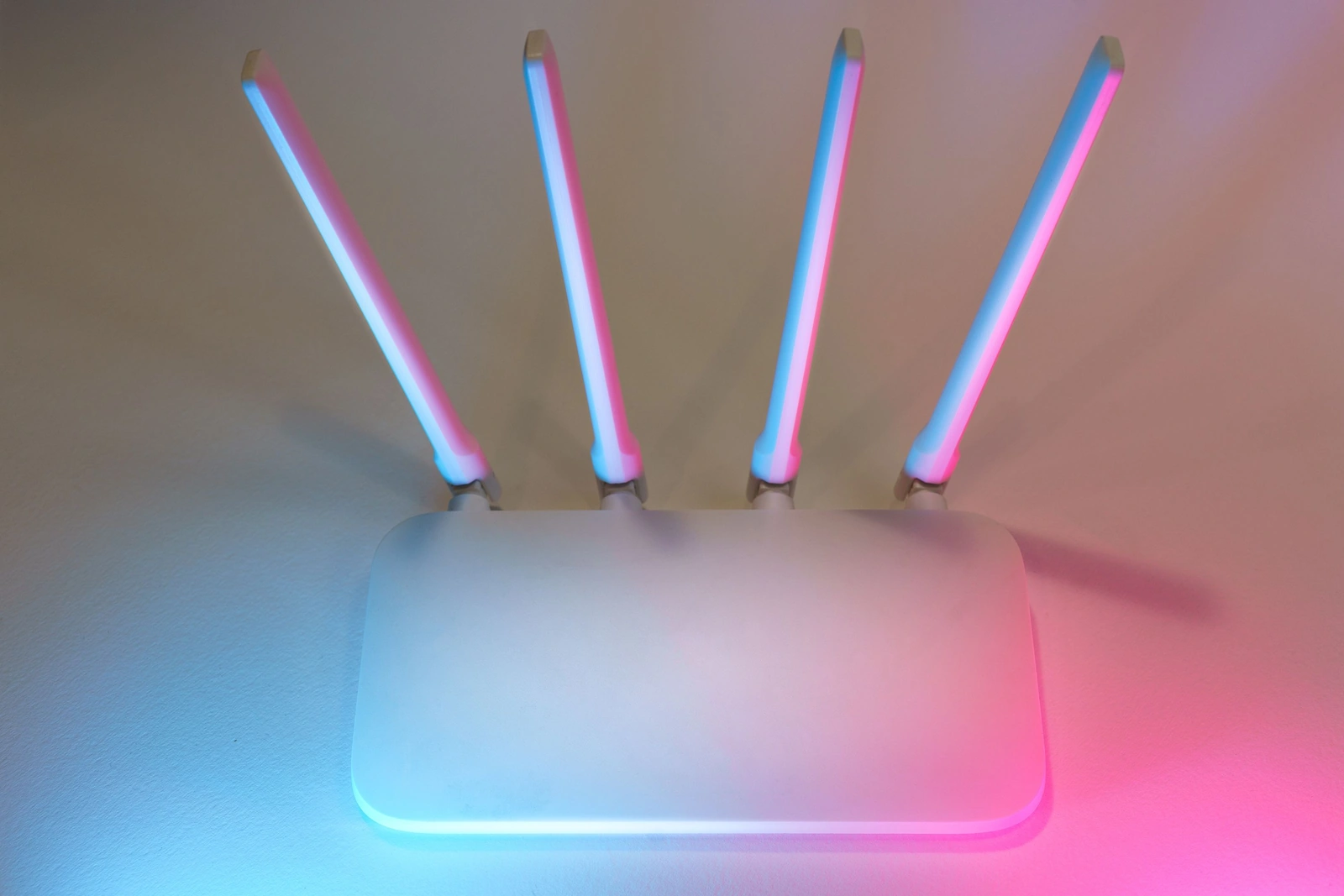
Majoritatea routerelor moderne emit pe două benzi: 2,4 GHz, cu rază mai mare dar viteză mai mică și mai multe interferențe, și 5 GHz, mai rapidă dar cu acoperire mai redusă prin pereți. Unele echipamente suportă și 6 GHz. Plasează routerul central, ridicat de la podea și departe de obiecte metalice sau cuptoare cu microunde. Acolo unde ai nevoie de stabilitate (birou, consolă, televizor), cablul Ethernet rămâne de obicei cea mai sigură variantă.
Setări pe care merită să le verifici
- Schimbă parola implicită de administrare a routerului.
- Folosești criptare modernă (WPA2 sau WPA3), nu rețea deschisă sau WEP.
- Actualizează periodic firmware-ul routerului, conform instrucțiunilor producătorului.
- Dezactivează funcțiile pe care nu le folosești, precum WPS sau accesul de administrare din exterior.
- Creează o rețea separată pentru oaspeți și pentru dispozitive smart, dacă routerul permite.
Diagnosticare simplă, în ordine logică
Când „nu merge internetul”, nu restarta la întâmplare, ci verifică pe straturi:
- Ai adresă IP? Rulează ipconfig. O adresă care începe cu 169.254 sugerează că DHCP nu a funcționat.
- Ajungi la router? Rulează ping către adresa gateway-ului.
- Ajungi pe Internet? Fă ping către o adresă IP publică cunoscută. Dacă răspunde, conexiunea e bună.
- Funcționează DNS-ul? Dacă pingul către IP merge, dar către un nume nu, folosește nslookup nume-site și ia în calcul schimbarea serverului DNS.
- Repornește echipamentele în ordine: modem, apoi router, apoi dispozitivul.
Dacă problema persistă după aceste verificări, contactează furnizorul, pentru că poate fi o defecțiune pe linia lui.
Greșeli frecvente și mituri despre rețele
Greșeli pe care le fac mulți utilizatori
- Confuzia dintre Wi-Fi și Internet. Poți fi conectat la Wi-Fi fără acces la Internet, dacă problema e la furnizor sau la router. Telefonul afișează semnal complet, dar nimic nu se încarcă.
- Parola implicită rămasă neschimbată. Parolele standard de pe eticheta routerului sunt cunoscute mai ales dacă sunt simple sau dacă administrarea este expusă.
- Două routere care fac NAT unul peste altul. Dacă adaugi un router în spatele altuia, apare „NAT dublu”, care poate încurca jocurile online sau redirecționările de porturi. Poți seta al doilea echipament în mod access point.
- Adrese IP statice puse la întâmplare. Dacă setezi manual o adresă care se suprapune cu una atribuită prin DHCP, apar conflicte. Mai sigură este rezervarea DHCP din router.
- Repetoare plasate prea departe. Un extender trebuie amplasat acolo unde semnalul primit este încă bun, nu în zona moartă.
Mituri
„Mai multe antene înseamnă mereu internet mai rapid.” Nu neapărat: viteza depinde și de standardul Wi-Fi, de interferențe, de distanță și de abonament.
„Un VPN îmi face rețeaua complet anonimă.” Un VPN criptează traficul către serverul serviciului și poate ascunde adresa IP față de site-uri, dar nu elimină toate riscurile și mută încrederea către furnizorul VPN.
„Dacă schimb DNS-ul, primesc viteză mai mare.” Un DNS rapid poate reduce timpul de pornire a încărcării unei pagini, dar nu mărește viteza abonamentului.
Securitate la nivel de bază
Rețeaua de acasă conține tot mai multe dispozitive smart, adesea actualizate rar. Păstrează-le pe cât posibil separat de calculatoarele pe care ai date personale, folosește parole unice și activează actualizările automate acolo unde există.
Întrebări frecvente despre rețelele de calculatoare
Care este diferența dintre modem și router?
Modemul (sau ONT-ul, în cazul fibrei) face legătura cu rețeaua furnizorului și adaptează semnalul. Routerul creează rețeaua locală, distribuie adrese IP și dirijează traficul. Adesea sunt integrate în aceeași carcasă.
Pot avea două dispozitive cu aceeași adresă IP?
În aceeași rețea locală, nu, fiindcă apare un conflict de adrese și unul sau ambele dispozitive pot pierde conexiunea. În rețele diferite, aceeași adresă privată se poate repeta fără probleme.
Adresa IP publică este aceeași cu cea din ipconfig?
De obicei nu. Comanda arată adresa privată din rețeaua locală. Adresa publică este vizibilă pe Internet și o poți afla de la servicii online care o afișează sau din pagina de stare a routerului. La unii furnizori, mai mulți clienți pot partaja aceeași adresă publică (CGNAT), ceea ce complică accesul din exterior la rețeaua ta.
De ce mai am nevoie de DNS dacă am IP?
Pentru că adresele IP ale serviciilor se pot schimba, iar numele sunt mult mai ușor de ținut minte. DNS permite și ca un singur nume să trimită către mai multe servere, pentru distribuirea sarcinii.
Ce înseamnă „ping” și când e util?
Ping trimite un mic mesaj către o destinație și măsoară cât durează răspunsul. Este un test rapid pentru a vedea dacă o destinație este accesibilă și cât de mare e latența, deși unele servere sunt configurate să nu răspundă la ping.
Cu ce să continui?
Dacă vrei să mergi mai departe, explorează subiecte precum VLAN-urile, firewall-urile, VPN-urile și configurarea rețelelor în Linux. Cu noțiunile din acest articol ai deja temelia: dispozitivele au adrese IP, DNS traduce numele în adrese, iar routerul face legătura dintre rețeaua ta și restul lumii.
About The Author